10.6.1 POS‑bezogene Einstellungen
In diesem Bereich können Sie verschiedene POS‑bezogene Funktionen konfigurieren. Alle Einstellungen verfügen über Standardwerte, die bei Bedarf angepasst werden können, jedoch sollten einige davon unverändert bleiben. Wenn Sie Unterstützung benötigen oder Fragen haben, wenden Sie sich bitte an unser Support‑Team.
Jede Einstellungsansicht ist in zwei Bereiche unterteilt:
Links können Sie die Einstellungsoptionen konfigurieren, während Ihnen rechts der Strukturbaum ermöglicht festzulegen, auf welche Ebenen diese Einstellungen angewendet werden sollen. Dadurch können unterschiedliche Einstellungen für jede Verzweigung des Baums definiert werden – bis hin zu einzelnen Geräten.
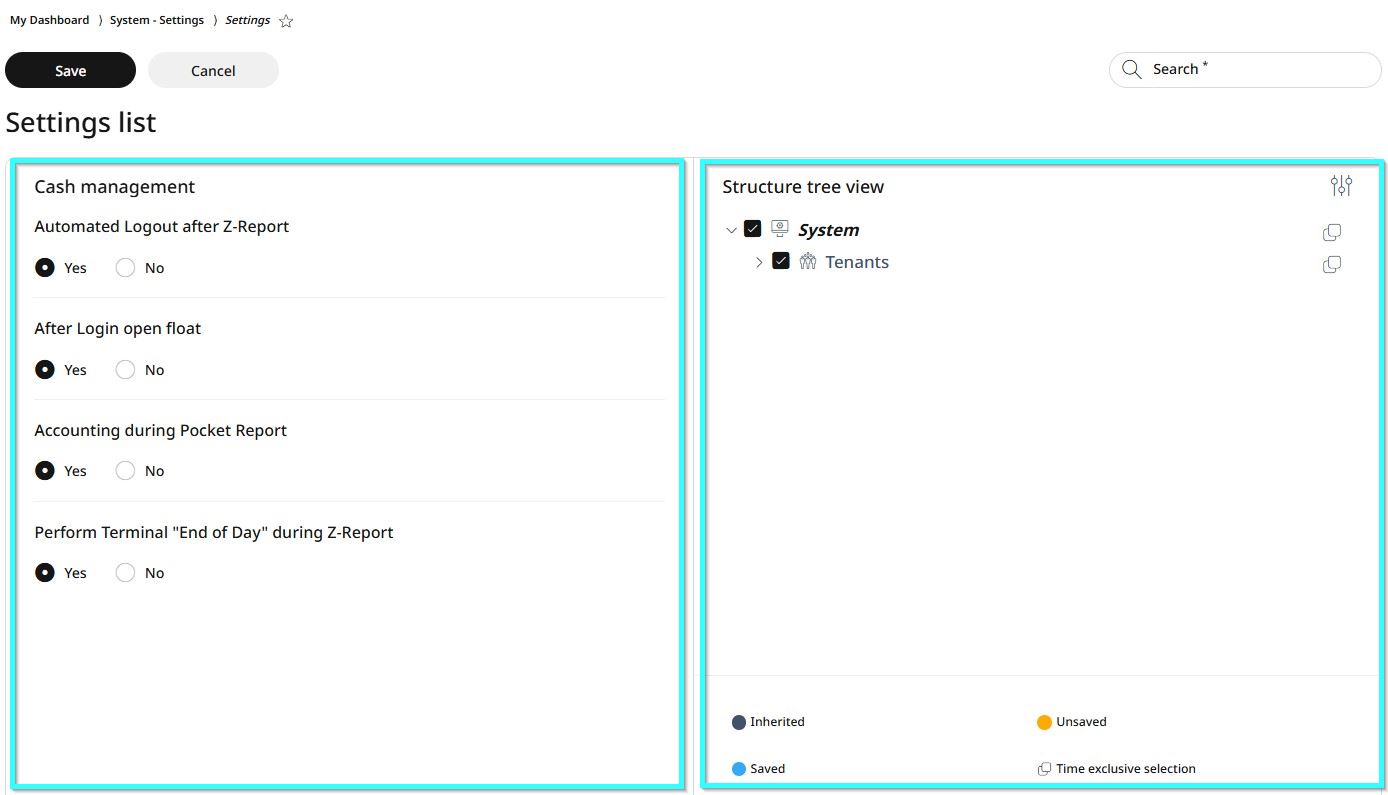
Die Strukturbaumansicht verwenden
Klicken Sie auf das Einstellungs‑Symbol oben rechts, um die vollständige Strukturbaumansicht zu öffnen.
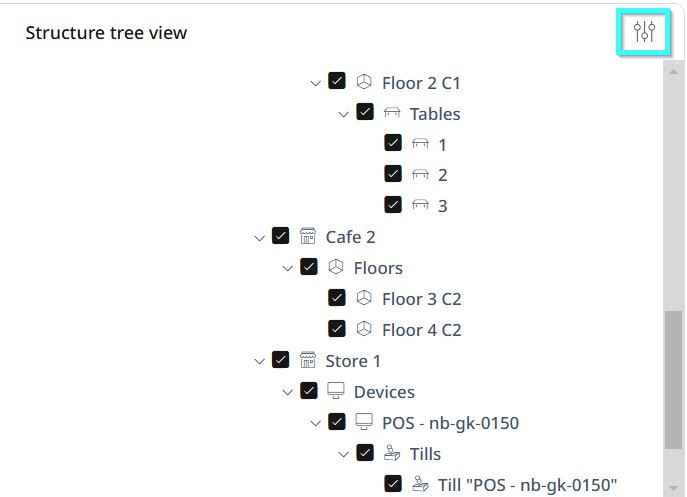
Standardmäßig sind alle Ebenen ausgewählt. Scrollen Sie nach unten, um die Ebene zu finden, auf die Sie Änderungen anwenden möchten.
Klicken Sie auf die Checkbox neben dieser Ebene, um alle Ebenen zu deaktivieren.
Klicken Sie anschließend erneut auf die Checkbox der gewünschten Ebene, auf die die neuen Einstellungen angewendet werden sollen. Nun ist nur diese Ebene ausgewählt.
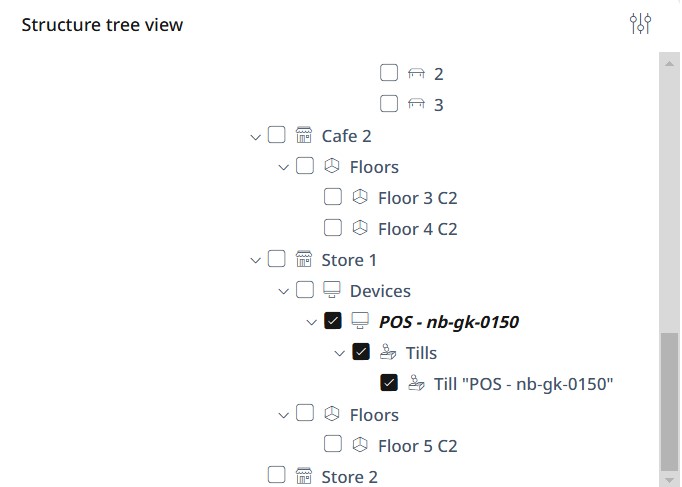
Gehen Sie nun zum rechten Seitenbereich, konfigurieren Sie die neuen Einstellungen und klicken Sie auf Speichern, oder wählen Sie Abbrechen, um die Änderungen zu verwerfen.
Einstellungsübersicht
Cash Management
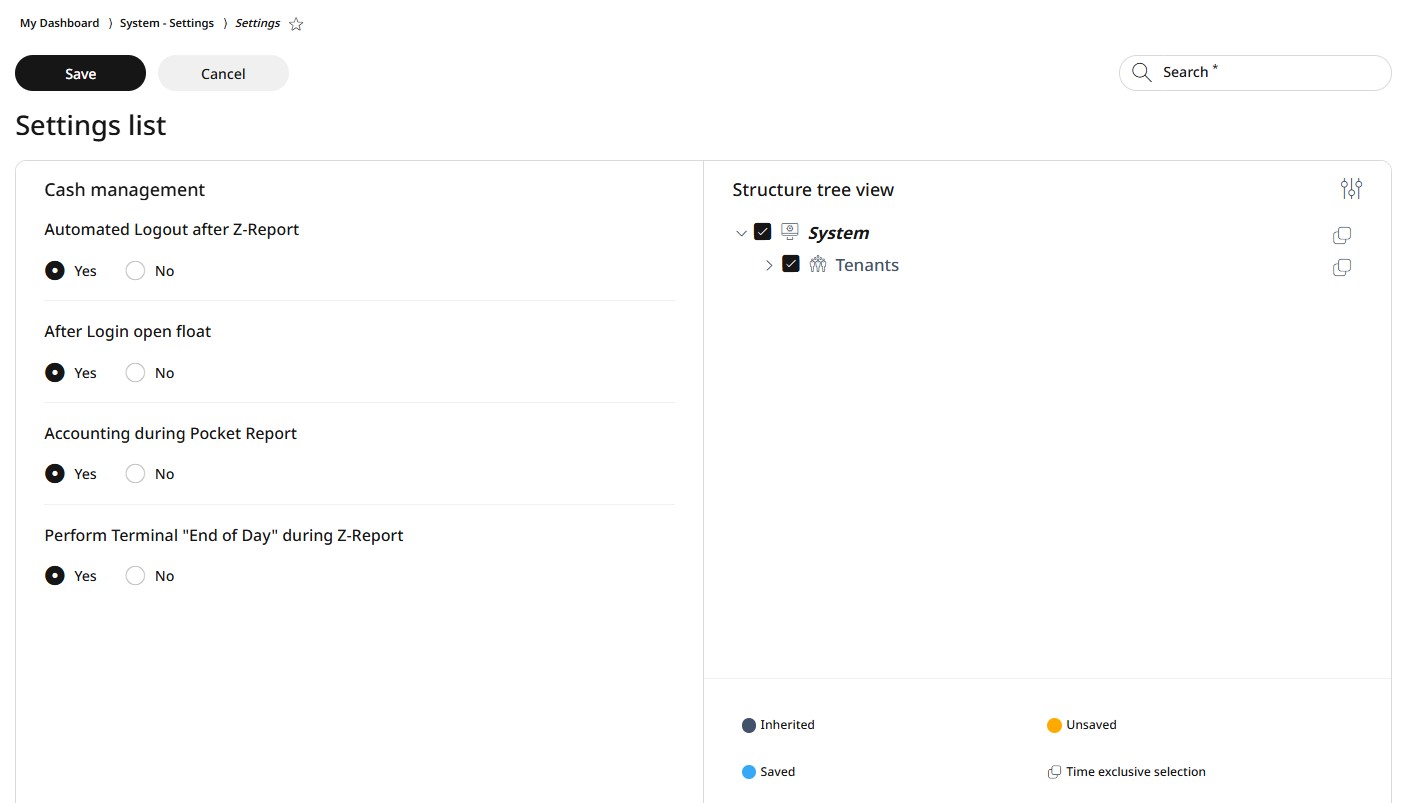
Unter dem Abschnitt Cash Management können Sie die folgenden Funktionen aktivieren oder deaktivieren:
Automatisches Logout nach dem Z‑Bericht
Öffnen des Wechselgeldbestands nach dem Login
Buchungen während des Pocket Reports
Durchführen des Terminal‑„Tagesabschlusses“ während des Z‑Berichts
Um Änderungen anzuwenden, folgen Sie zunächst den Schritten im rechten Seitenbereich, wie im Abschnitt Verwendung des Strukturbaums beschrieben.
Nehmen Sie anschließend die gewünschten Anpassungen im linken Seitenbereich vor und klicken Sie auf Speichern.
Kassenbestand
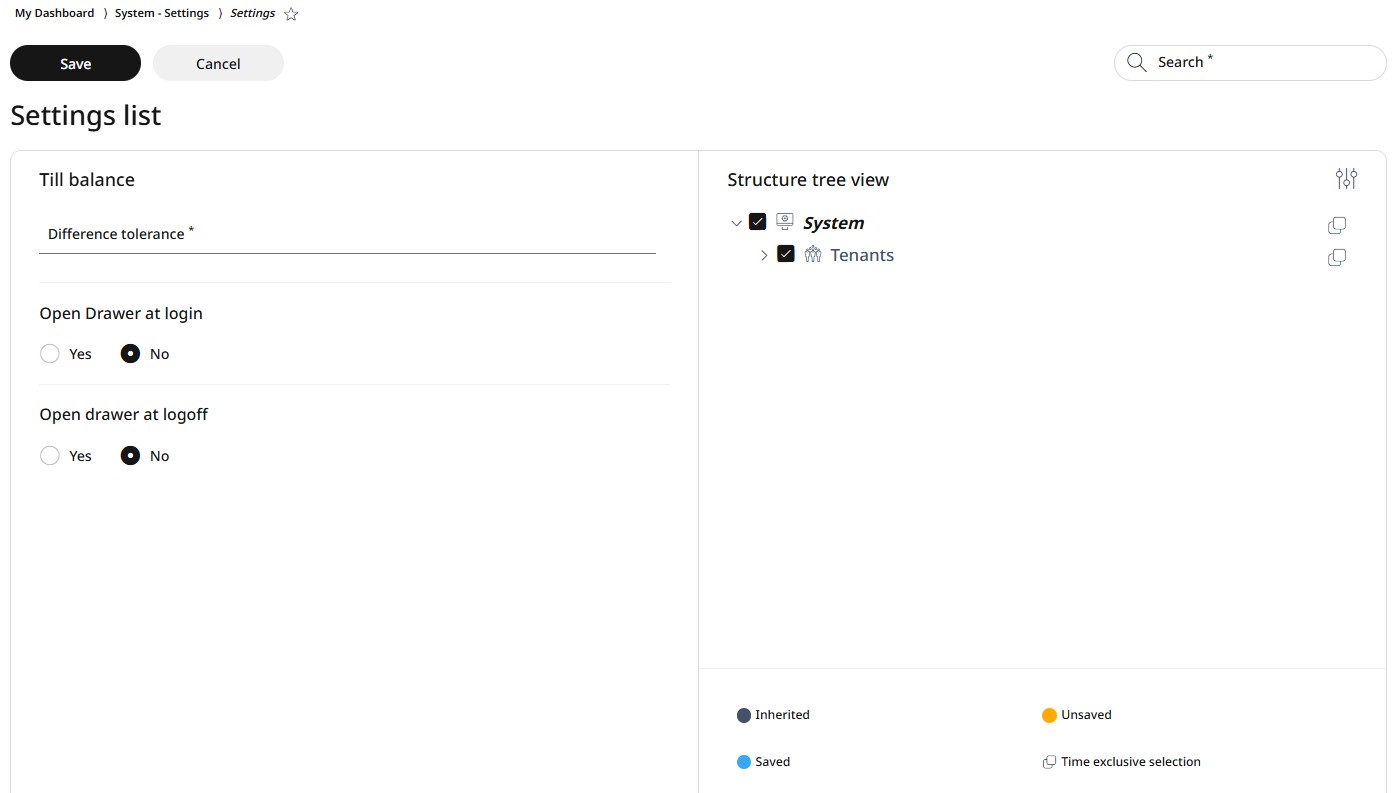
Unter dem Abschnitt Kassenbestand können Sie die folgenden Funktionen aktivieren oder deaktivieren:
Eingabe eines zulässigen Differenzbetrags
Kassenlade beim Login öffnen
Kassenlade beim Logout öffnen
Um Änderungen anzuwenden, folgen Sie zunächst den Schritten im rechten Seitenbereich, wie im Abschnitt Verwendung des Strukturbaums beschrieben.
Nehmen Sie anschließend die gewünschten Anpassungen im linken Seitenbereich vor und klicken Sie auf Speichern.
Geräteprotokolle
Bitte beachten Sie, dass es dringend empfohlen wird, diese Einstellungen nicht zu ändern.
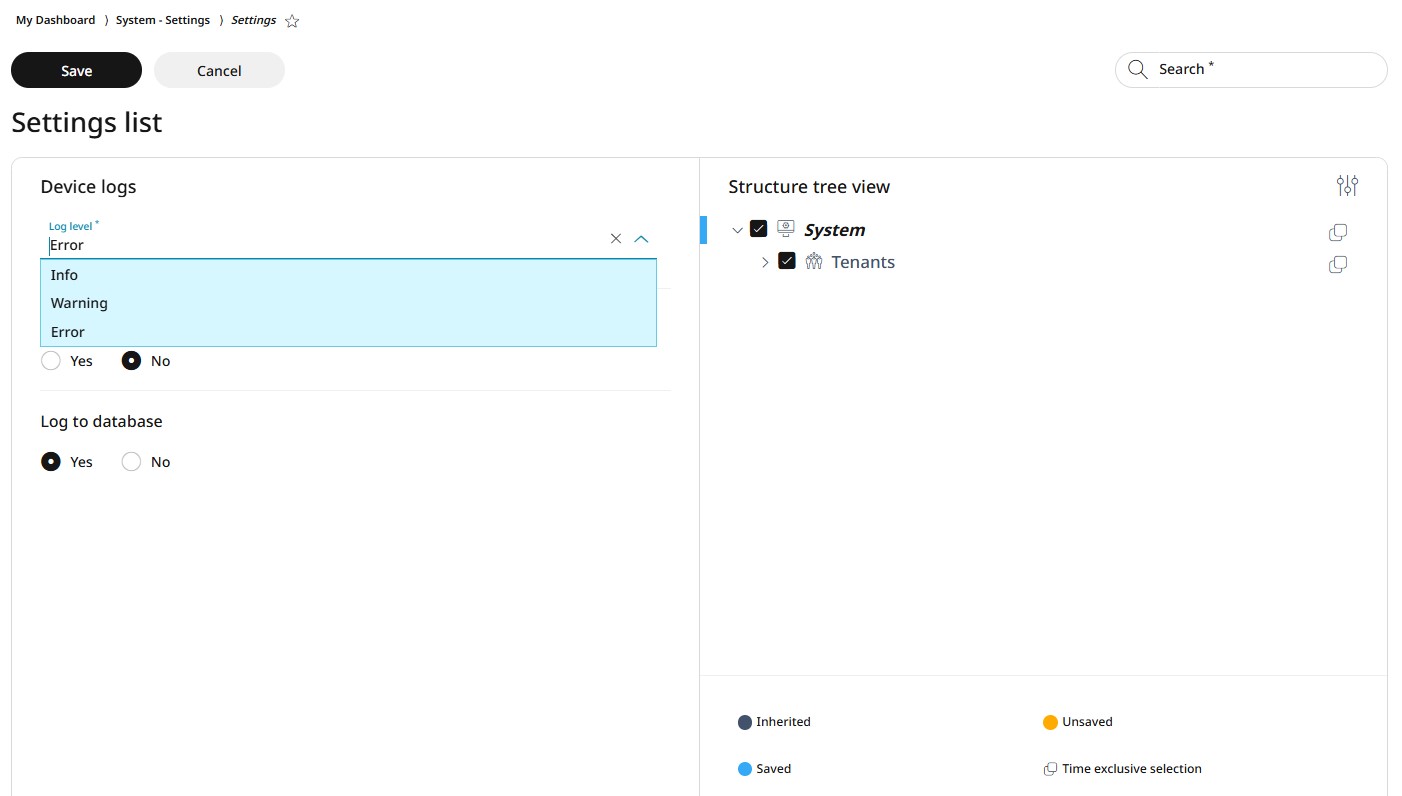
Unter dem Abschnitt Geräteprotokolle können Sie die folgenden Funktionen aktivieren oder deaktivieren:
Mögliche Log‑Level‑Einstellungen über das Aufklappmenü
Geräteprotokolle
Protokollierung in die Datenbank
Um Änderungen anzuwenden, folgen Sie zunächst den Schritten im rechten Seitenbereich, wie im Abschnitt Verwendung des Strukturbaums beschrieben.
Nehmen Sie anschließend die gewünschten Anpassungen im linken Seitenbereich vor und klicken Sie auf Speichern.
Geschenkkarte
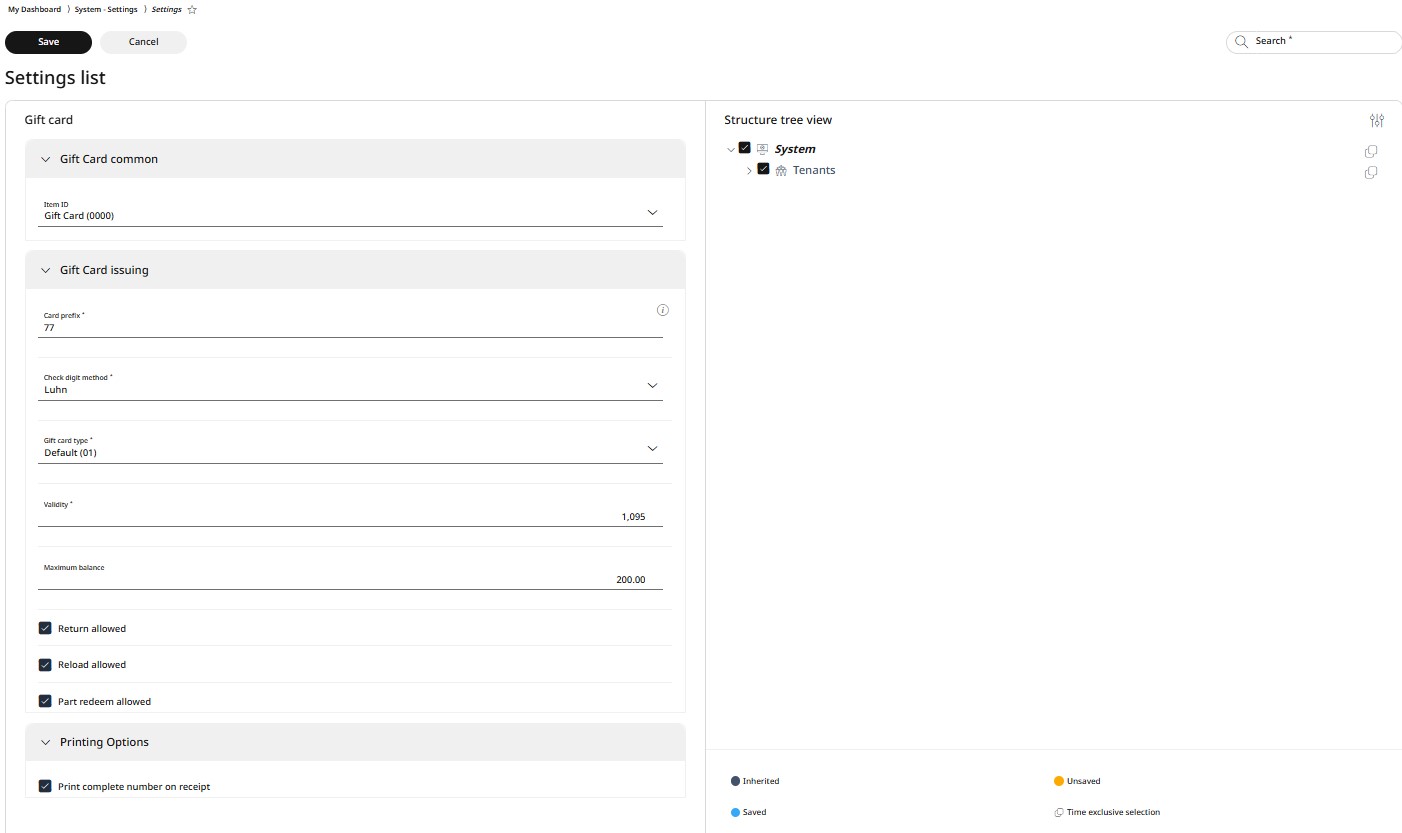
Unter dem Abschnitt Geschenkkarte können Sie Geschenkkartendaten verwalten und die folgenden Funktionen aktivieren oder deaktivieren:
Auswahl des Geschenkkarten‑Schemas
Anpassen von Kartenpräfix, Stellenmethode, Geschenkkartentyp, Gültigkeit und maximalem Guthaben
Rückgaben erlauben oder einschränken
Aufladungen aktivieren oder deaktivieren
Teilweise Einlösungen erlauben
Drucken der vollständigen Kartennummer auf Belegen erlauben
Um Änderungen anzuwenden, folgen Sie zunächst den Schritten im rechten Seitenbereich, wie im Abschnitt Verwendung des Strukturbaums beschrieben.
Nehmen Sie anschließend die gewünschten Anpassungen im linken Seitenbereich vor und klicken Sie auf Speichern.
Self‑Checkout‑Sprachen
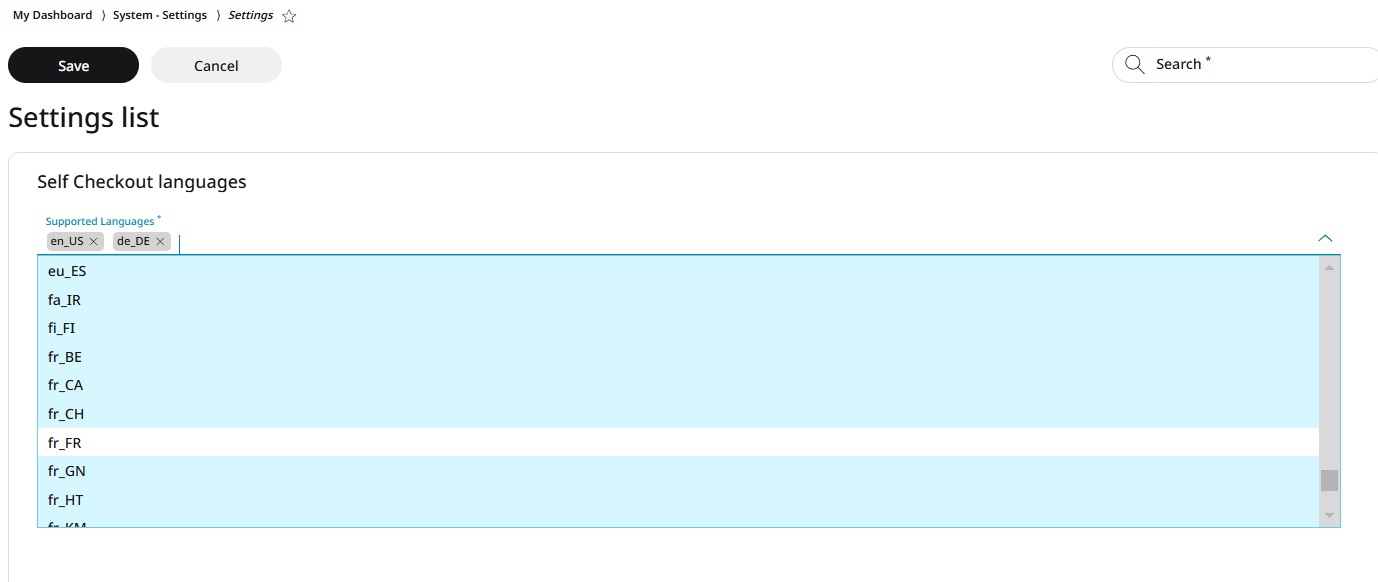
Unter dem Abschnitt Self‑Checkout‑Sprachen können Sie über das Dropdown‑Menü die gewünschten Sprachen für die Self‑Checkout‑App zuweisen.
Steuern
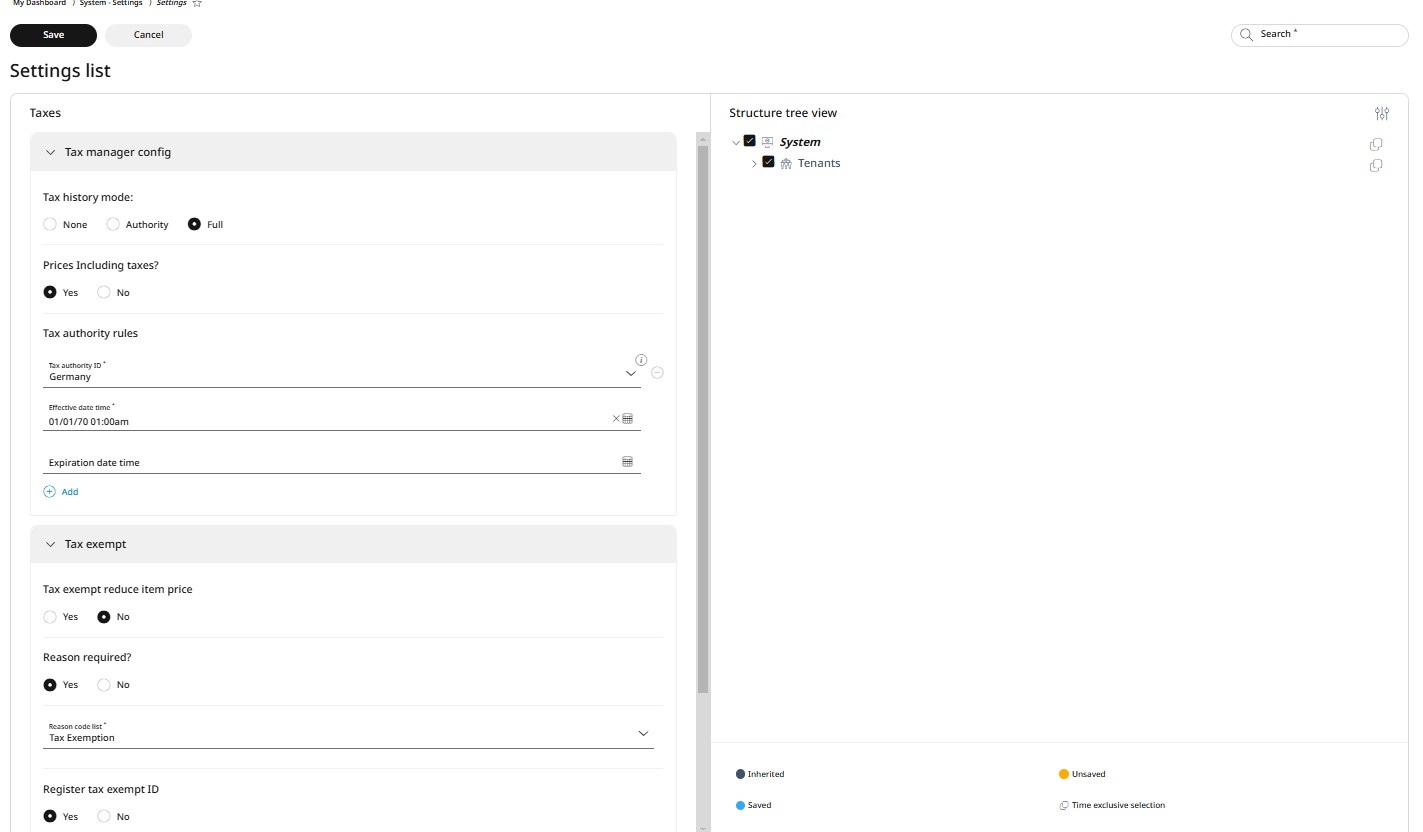
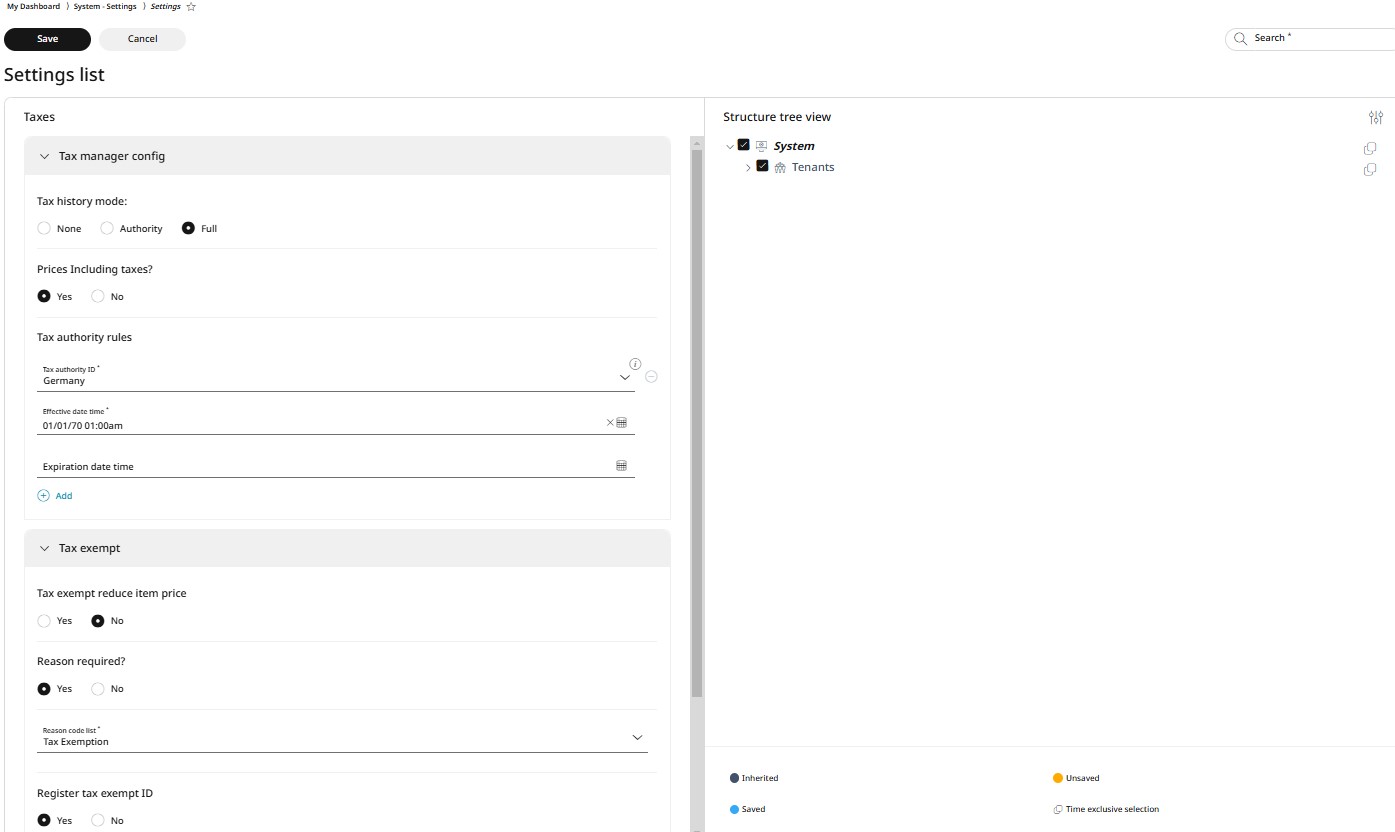
Unter dem Abschnitt Steuern können Sie die Steuereinstellungen verwalten und Folgendes aktivieren oder deaktivieren:
Steuerverlaufsmodus
Preise inklusive Steuern
Einstellungen für Steuerbehörden, einschließlich:
Steuerbehörden‑ID
Wirksamkeitsdatum und ‑uhrzeit
Ablaufdatum und ‑uhrzeit
Steuerbefreiung reduziert Artikelpreis
Erforderliche Gründe und entsprechender Grundcode
Ob die steuerbefreite ID registriert ist
Kundenidentifikationsmodus
Minimale und maximale Steuerüberschreibungsrate (inkl. Pflicht zur Angabe von Gründen)
Minimaler und maximaler Steuerüberschreibungsbetrag
Alternative Steueroption, um zwischen Vor‑Ort‑Verzehr und Take‑away zu unterscheiden (für den Hospitality‑Bereich)
Um Änderungen anzuwenden, folgen Sie zunächst den Schritten im rechten Seitenbereich, wie im Abschnitt Verwendung des Strukturbaums beschrieben.
Nehmen Sie anschließend die gewünschten Anpassungen im linken Seitenbereich vor und klicken Sie auf Speichern.
Artikel
Unter dem Abschnitt Artikel können Sie die Artikeleinstellungen verwalten und Folgendes aktivieren oder deaktivieren:
Kombination von Verkäufen (positive Artikel) und Rückgaben (negative Artikel)
Bestandsführung für Verkauf
Bestandsführung für Rückgabe
Bestandsführung für Reservierungen (ob Artikelreservierungen den Lagerbestand beeinflussen)
Um Änderungen anzuwenden, folgen Sie zunächst den Schritten im rechten Seitenbereich, wie im Abschnitt Verwendung des Strukturbaums beschrieben.
Nehmen Sie anschließend die gewünschten Anpassungen im linken Seitenbereich vor und klicken Sie auf Speichern.
Kassenabschluss
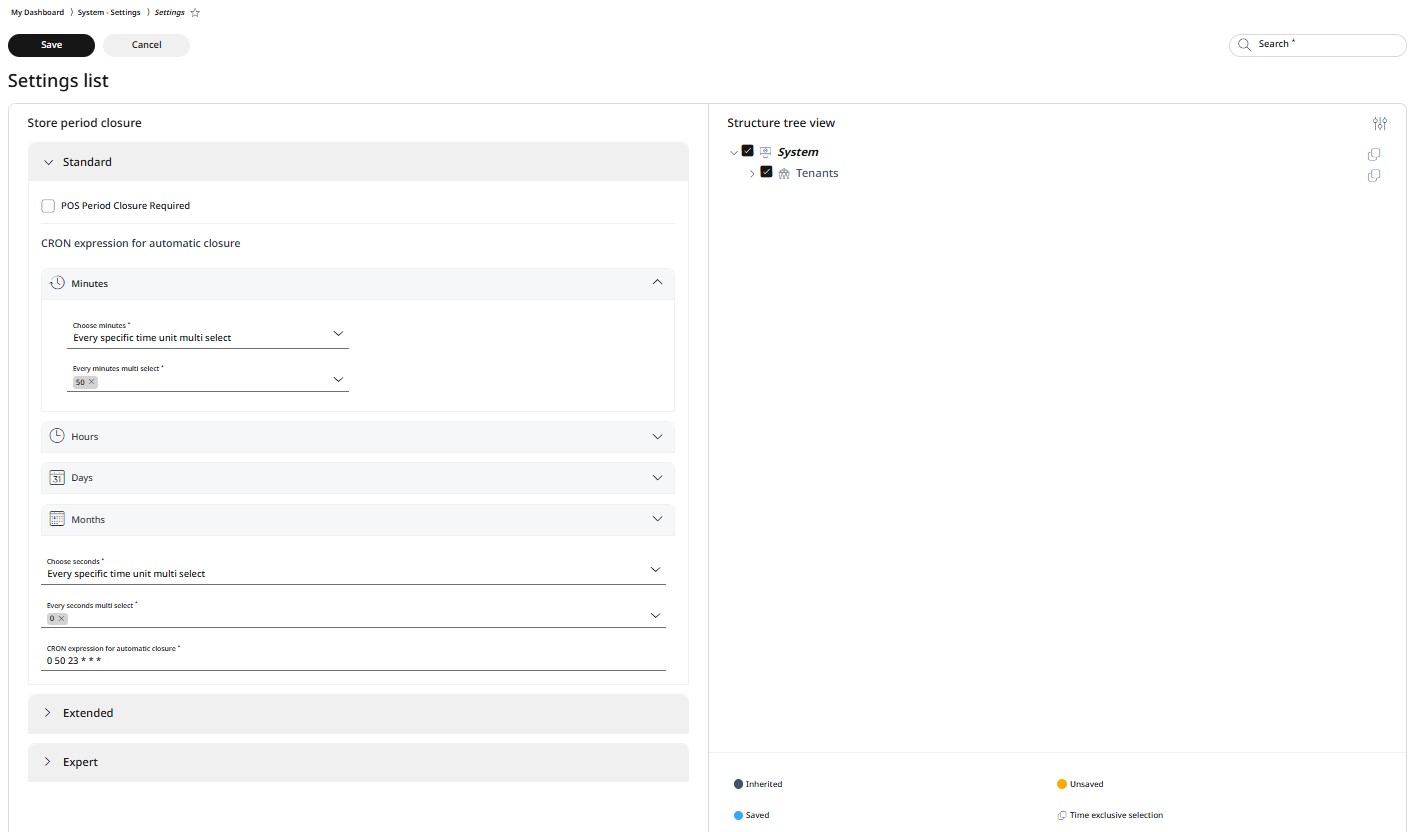
Unter dem Abschnitt Filialperiodenabschluss können Sie die Einstellungen verwalten und Folgendes aktivieren oder deaktivieren:
Filialperiodenabschluss erforderlich
Cron‑Ausdruck für den automatischen Abschluss (Minuten/Stunden/Tage/Monate)
Automatischer Filialperiodenabschluss & Timeouts
Um Änderungen anzuwenden, folgen Sie zunächst den Schritten im rechten Seitenbereich, wie im Abschnitt Verwendung des Strukturbaums beschrieben.
Nehmen Sie anschließend die gewünschten Anpassungen im linken Seitenbereich vor und klicken Sie auf Speichern.
Zahlungsmitteltausch
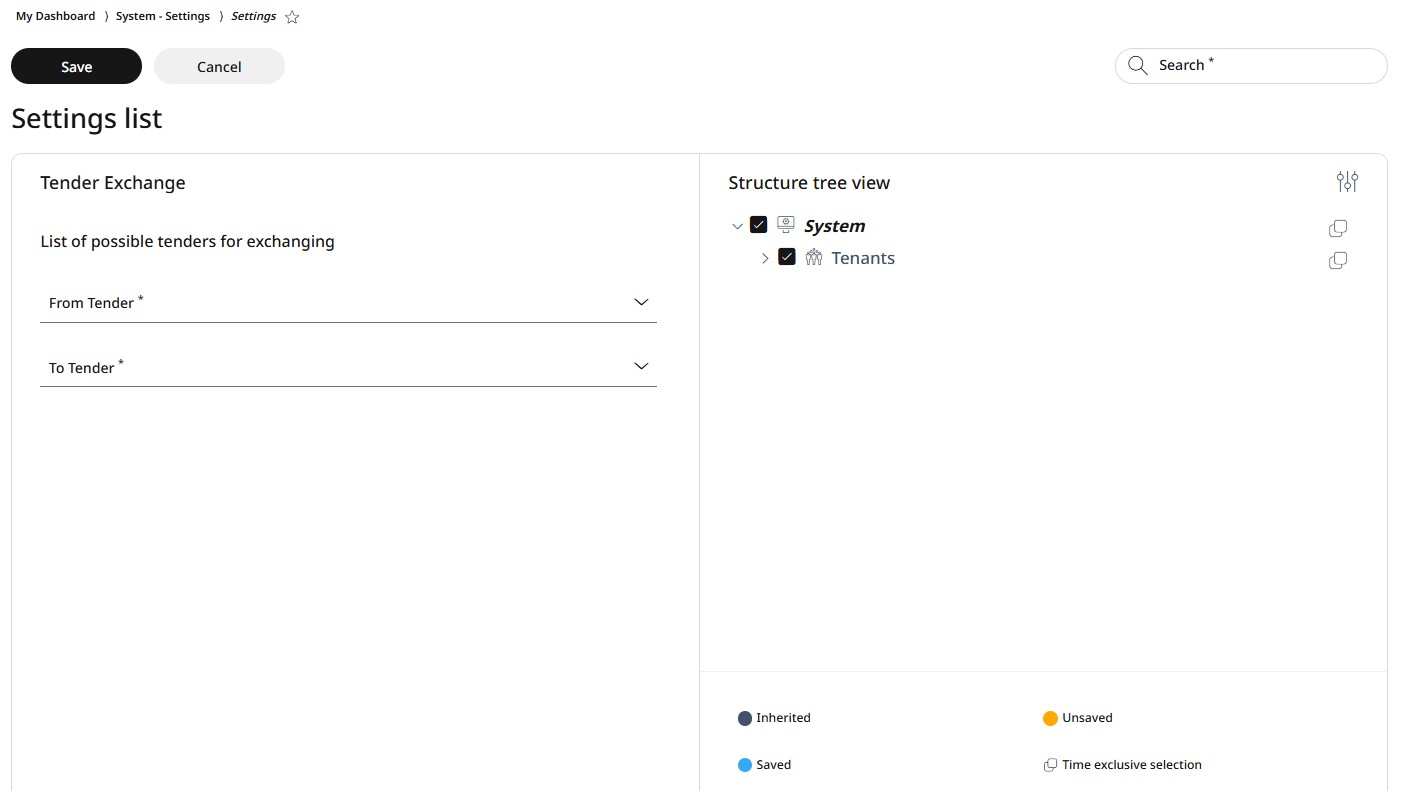
Unter dem Abschnitt Zahlungsmitteltausch können Sie die Liste der erlaubten Zahlungsmitteltausch‑Kombinationen (von Zahlungsmittel / zu Zahlungsmittel) über das Dropdown‑Menü verwalten.
Um ein neues Tauschpaar hinzuzufügen, klicken Sie auf die Schaltfläche + Hinzufügen.
Um Änderungen anzuwenden, folgen Sie zunächst den Schritten im rechten Seitenbereich, wie im Abschnitt Verwendung des Strukturbaums beschrieben.
Nehmen Sie anschließend die gewünschten Anpassungen im linken Seitenbereich vor und klicken Sie auf Speichern.
Bon parken
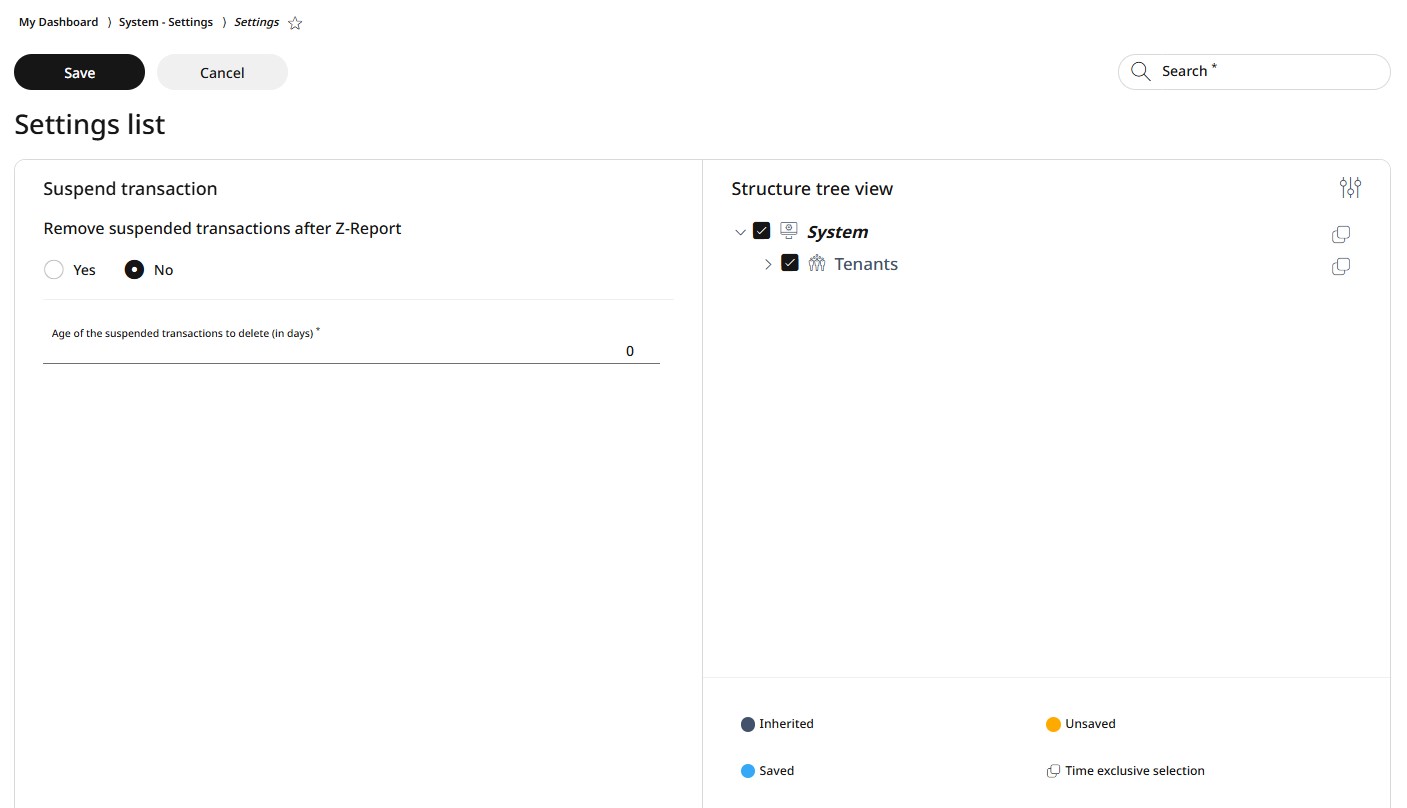
Unter dem Abschnitt Bon parken können Sie die Einstellungen verwalten und Folgendes aktivieren oder deaktivieren:
Geparkte Bons nach dem Z‑Bericht entfernen
Anzahl der Tage, nach denen geparkte Bons gelöscht werden dürfen
Um Änderungen anzuwenden, folgen Sie zunächst den Schritten im rechten Seitenbereich, wie im Abschnitt Verwendung des Strukturbaums beschrieben.
Nehmen Sie anschließend die gewünschten Anpassungen im linken Seitenbereich vor und klicken Sie auf Speichern.
Regelsatz für Dateneingabe
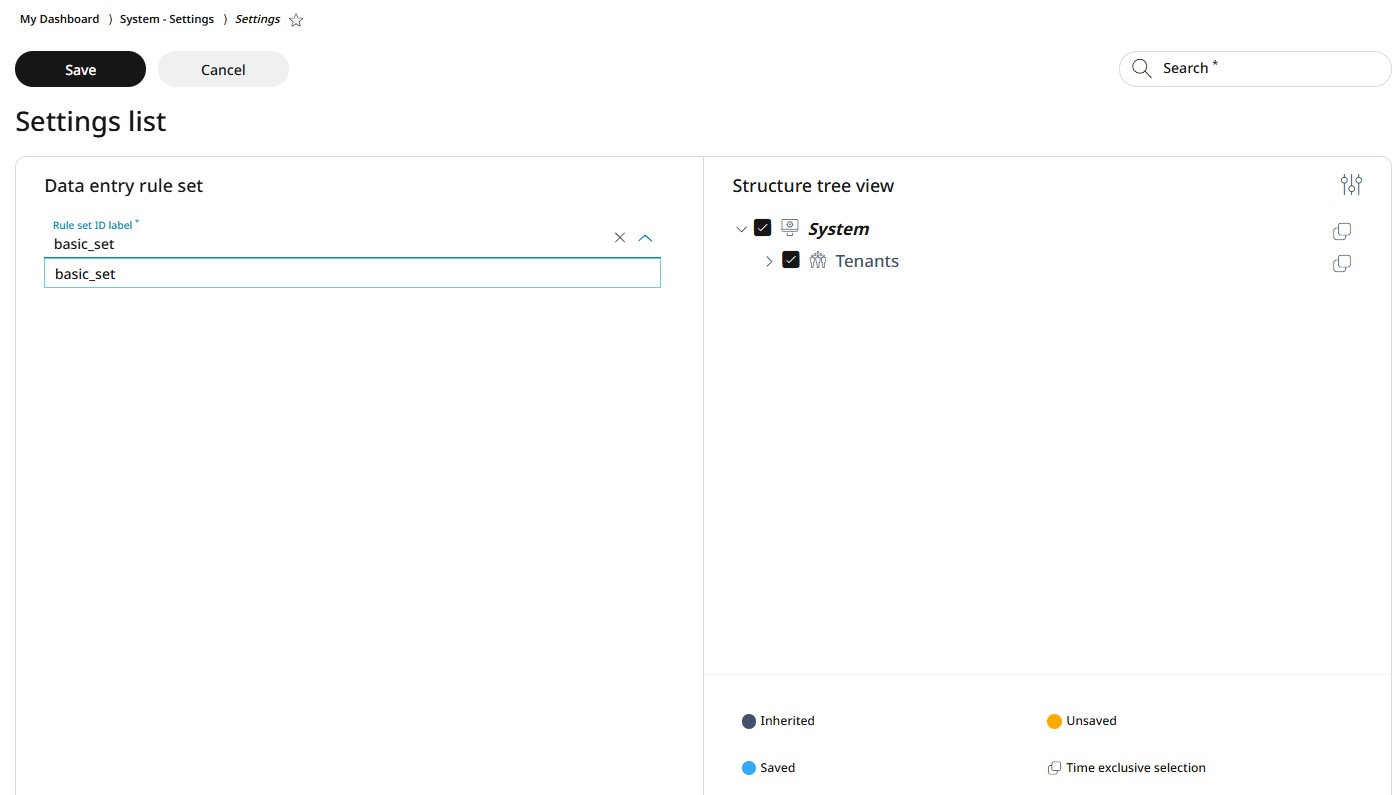
Unter dem Abschnitt Regelsatz für Dateneingabe können Sie einen eigenen Scanner‑Regelsatz verwenden, indem Sie ihn über das Dropdown‑Menü auswählen. Wenn Sie einen neuen Regelsatz hinzufügen möchten, wenden Sie sich bitte an unser Support‑Team.
Um Änderungen anzuwenden, folgen Sie zunächst den Schritten im rechten Seitenbereich, wie im Abschnitt Verwendung des Strukturbaums beschrieben. Nehmen Sie anschließend die gewünschten Anpassungen im linken Seitenbereich vor und klicken Sie auf Speichern.
Artikelrückgaben
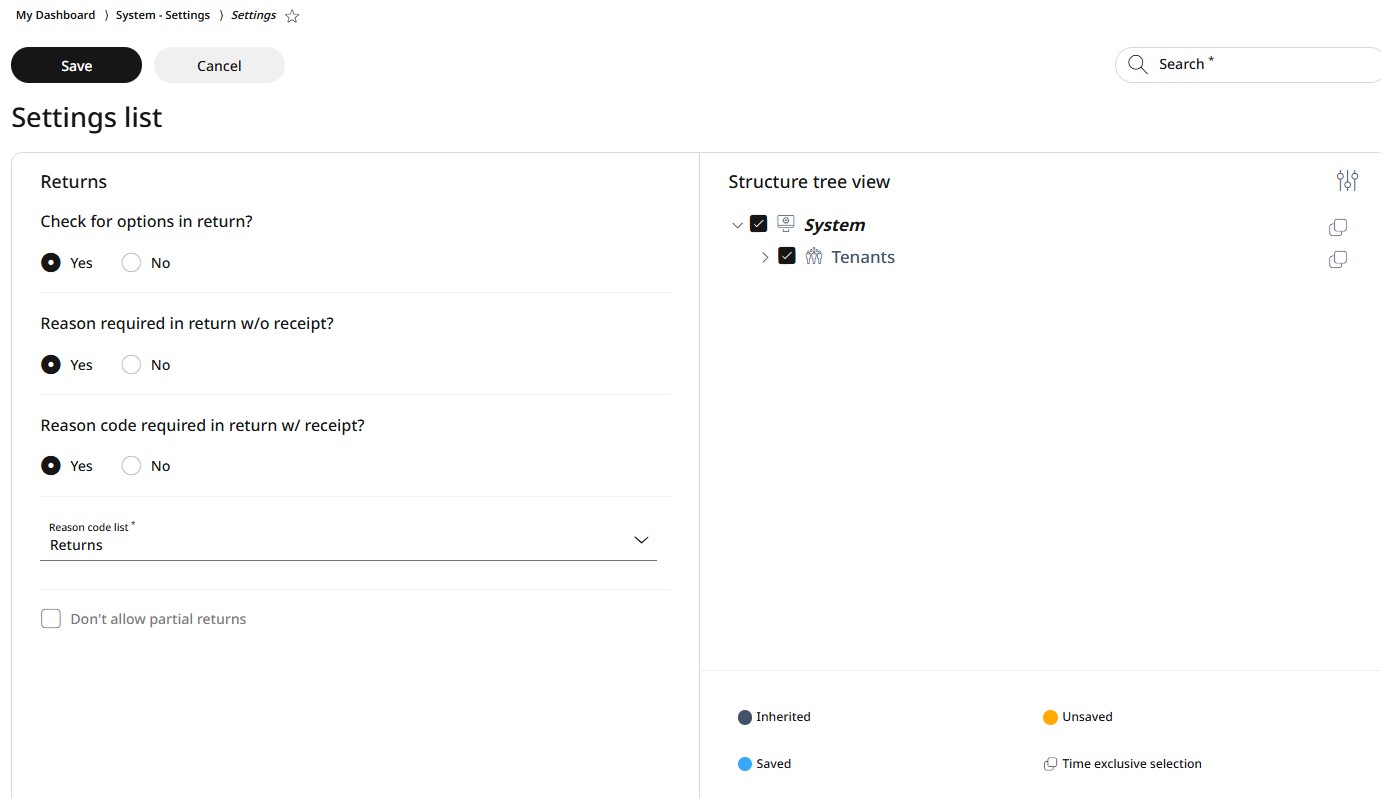
Unter dem Abschnitt Artikelrückgaben können Sie die Einstellungen verwalten und Folgendes aktivieren oder deaktivieren:
Optionen bei Rückgaben prüfen
Grund erforderlich bei Rückgabe ohne Beleg
Grundcode erforderlich bei Rückgabe ohne Beleg
Auswahl des benötigten Rückgabegrunds über das Dropdown‑Menü
Teilrückgaben erlauben
Um Änderungen anzuwenden, folgen Sie zunächst den Schritten im rechten Seitenbereich, wie im Abschnitt Verwendung des Strukturbaums beschrieben.
Nehmen Sie anschließend die gewünschten Anpassungen im linken Seitenbereich vor und klicken Sie auf Speichern.
Kassenbon
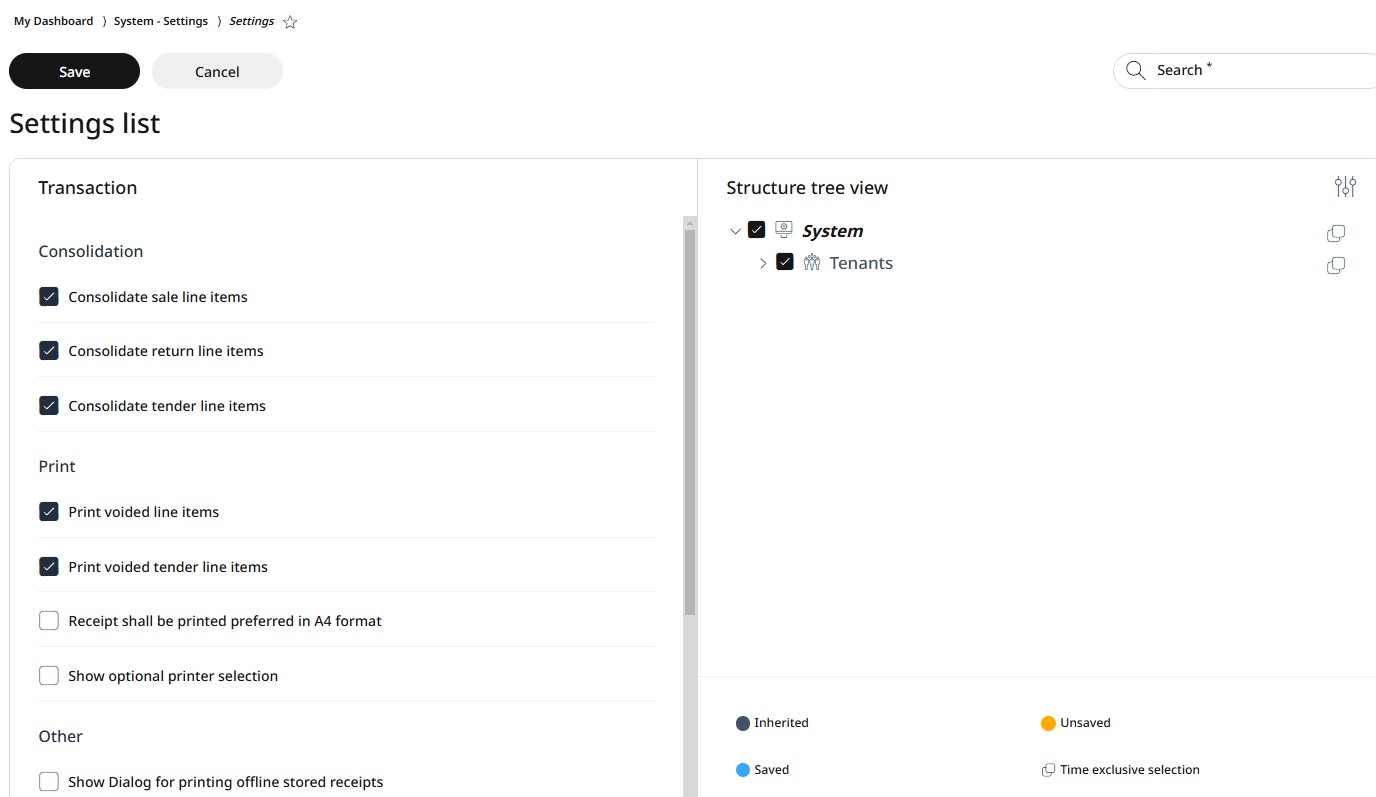
Unter dem Abschnitt Kassenbon können Sie die Einstellungen verwalten und Folgendes aktivieren oder deaktivieren:
Verkaufspositionen konsolidieren
Rückgabepositionen konsolidieren
Zahlungsmittelpositionen konsolidieren
Stornierte Artikel drucken
Stornierte Zahlungsmittelpositionen drucken
Bevorzugtes Drucken des Bons im A4‑Format
Optionale Druckerauswahl anzeigen
Dialog zum Drucken offline gespeicherter Bons anzeigen
Artikelnummer drucken
Kommentare nicht auf dem Bon drucken
Preisstrategie für die Berechnung, auswählbar über das Dropdown‑Menü
Stornieren eines Bons ist erlaubt
Um Änderungen anzuwenden, folgen Sie zunächst den Schritten im rechten Seitenbereich, wie im Abschnitt Verwendung des Strukturbaums beschrieben.
Nehmen Sie anschließend die gewünschten Anpassungen im linken Seitenbereich vor und klicken Sie auf Speichern.
Kassiererrechte

Unter dem Abschnitt Kassiererrechte können Sie die Einstellungen verwalten und Folgendes aktivieren oder deaktivieren:
Berichte erstellen (X‑Bericht, Z‑Bericht)
Rabatte erlauben (Artikelnachlass, Bon‑Nachlass)
Kassen‑ und Zahlungsmittelvorgänge (Darlehen hinzufügen, Geldeinlage und ‑entnahme, Wechselgeldbestand öffnen, Kassenbestand, Zahlungsmitteltausch und Abholung, alternative Steuer & Steuerbefreiung, Pocket‑Bestand, Preisüberschreibung, als Bon drucken)
Bestandsverwaltungs‑Vorgänge (Hinzufügen, Zählen, Umlagern und Abschreiben von Bestand)
Geschenkkarten‑Vorgänge (Status prüfen, ausstellen, verkaufen und zurücknehmen)
Artikelvorgänge (Artikelmenü, Pfandrückgabe, Rückgabe mit und ohne Beleg)
Erfassung der Verkäufernummer
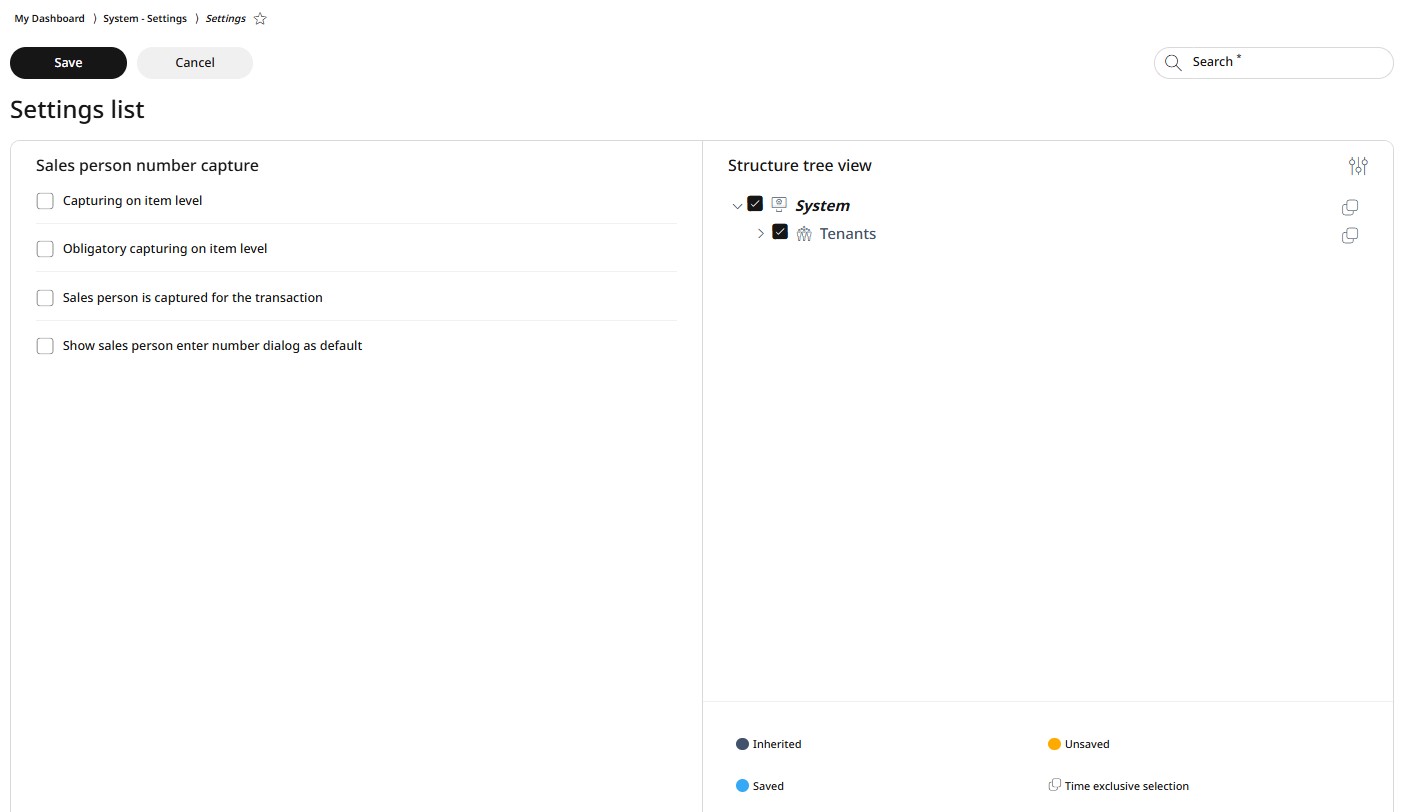
Unter dem Abschnitt Erfassung der Verkäufernummer können Sie die Einstellungen verwalten und Folgendes aktivieren oder deaktivieren:
Erfassung auf Artikelebene
Pflicht zur Erfassung auf Artikelebene
Erfassung auf Bon‑Ebene
Dialog „Verkäufernummer eingeben“ standardmäßig anzeigen
Um Änderungen anzuwenden, folgen Sie zunächst den Schritten im rechten Seitenbereich, wie im Abschnitt Verwendung des Strukturbaums beschrieben.
Nehmen Sie anschließend die gewünschten Anpassungen im linken Seitenbereich vor und klicken Sie auf Speichern.