8.1 Organisationstypen
Organisationstypen werden verwendet, um Organisationseinheiten zuzuordnen und zu strukturieren, von Ländern und Unternehmen bis hin zu Geräten oder Tischen, bis zu den kleinsten Elementen. Das RETAIL7‑System enthält eine breite Palette an Standard‑Organisationstypen, aber Sie können einer Organisationseinheit auch einen benutzerdefiniert erstellten Typ zuweisen. Dadurch können Sie innerhalb Ihrer Filiale eine individuelle Hierarchie erstellen, indem Sie alle Ebenen und Unterebenen definieren und zuweisen.
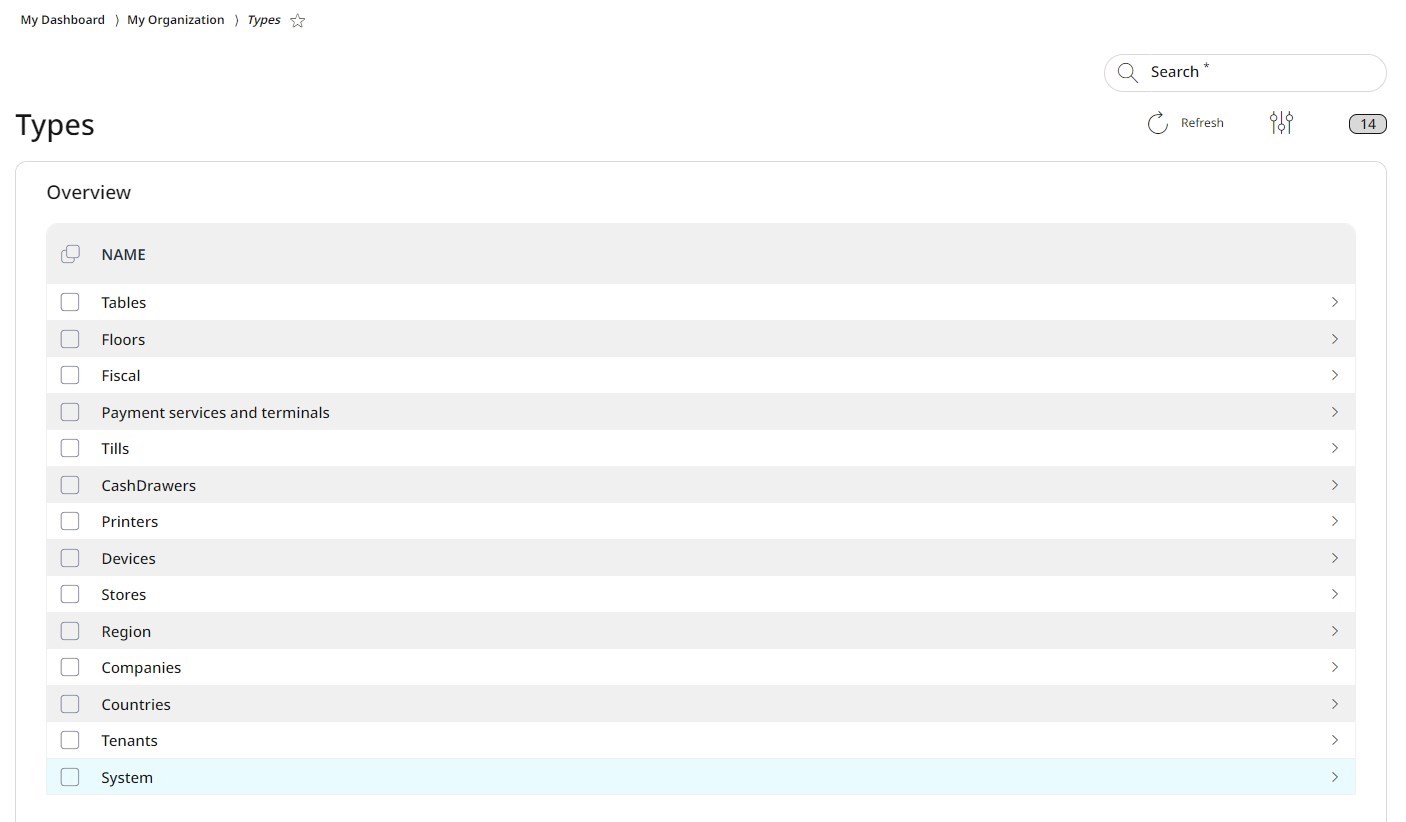
Dieser Prozess kann im RETAIL7‑Organisationsbaumdiagramm verfolgt werden. Dort können zum Beispiel Einstellungen konfiguriert werden, die nur für ein Land oder eine Filiale gelten. Wenn die App zum ersten Mal auf einem Gerät eingerichtet wird oder eine Filiale konfiguriert wird, werden alle Ebenen automatisch im Baumdiagramm angezeigt.
Hinzufügen von Organisationstypen
Das RETAIL7‑System ermöglicht es den Nutzern, neue Organisationstypen zu erstellen und sie zuvor definierten Organisationseinheiten zuzuweisen. Um Verwechslungen zu vermeiden, ist es wichtig, jedem Typ eindeutige Namen zu geben. Zusätzlich können Sie die Suchfunktion verwenden, um nach dem gewünschten Typ zu filtern. Felder, die mit * markiert sind, sind Pflichtfelder und müssen ausgefüllt werden, damit das Formular erfolgreich gespeichert werden kann.
Hinweis: Das Hinzufügen, Bearbeiten oder Löschen von Organisationstypen ist nur mit den höchsten Benutzerrechten möglich.
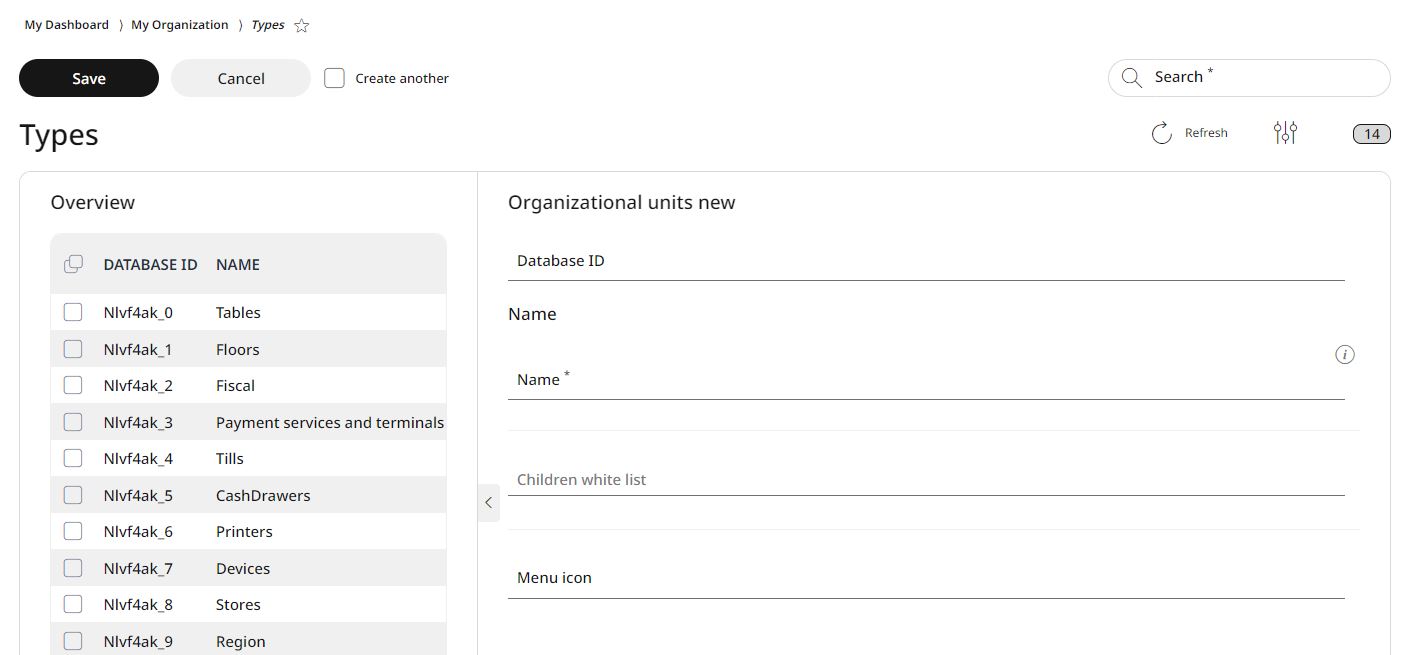
Öffnen Sie das Menü → Meine Organisation → Organisationstypen und klicken Sie auf Hinzufügen.
Sie können eine Datenbank‑ID manuell eingeben (stellen Sie in diesem Fall sicher, dass sie eindeutig ist), aber wenn Sie dieses Feld leer lassen, weist das System beim Speichern automatisch eine ID zu.
Der nächste Schritt ist das Hinzufügen des Namens. Dieser Name ermöglicht es, den Typ über die Suchfunktion zu filtern, daher sollte er eindeutig sein, um Verwechslungen zu vermeiden. Aus diesem Grund ist er das einzige Pflichtfeld.
Geben Sie ein Menü‑Symbol an: Dieses Symbol wird in der Baumstruktur angezeigt, sodass jede Filiale ihr eigenes Symbol haben kann.
Klicken Sie auf Speichern, um den neuen Einheitstyp zur Liste hinzuzufügen. Durch Klicken auf Abbrechen wird der neue Einheitstyp verworfen, ohne ihn zu speichern.
Bearbeiten und Löschen von Organisationstypen
Mit RETAIL7 können Organisationstypen jederzeit bearbeitet und gelöscht werden, sodass das System aktuell bleibt und unnötige Typen entfernt werden können. Beim Bearbeiten ist es wichtig, die Änderungen zu speichern; andernfalls gehen die Informationen verloren.
Organisationstypen bearbeiten:
Wählen Sie den gewünschten Organisationstyp aus der Liste.
Klicken Sie auf Bearbeiten.
Nehmen Sie alle erforderlichen Änderungen vor.
Klicken Sie auf Speichern.
Organisationstypen löschen:
Wählen Sie den gewünschten Organisationstyp aus der Liste.
Klicken Sie auf Löschen.
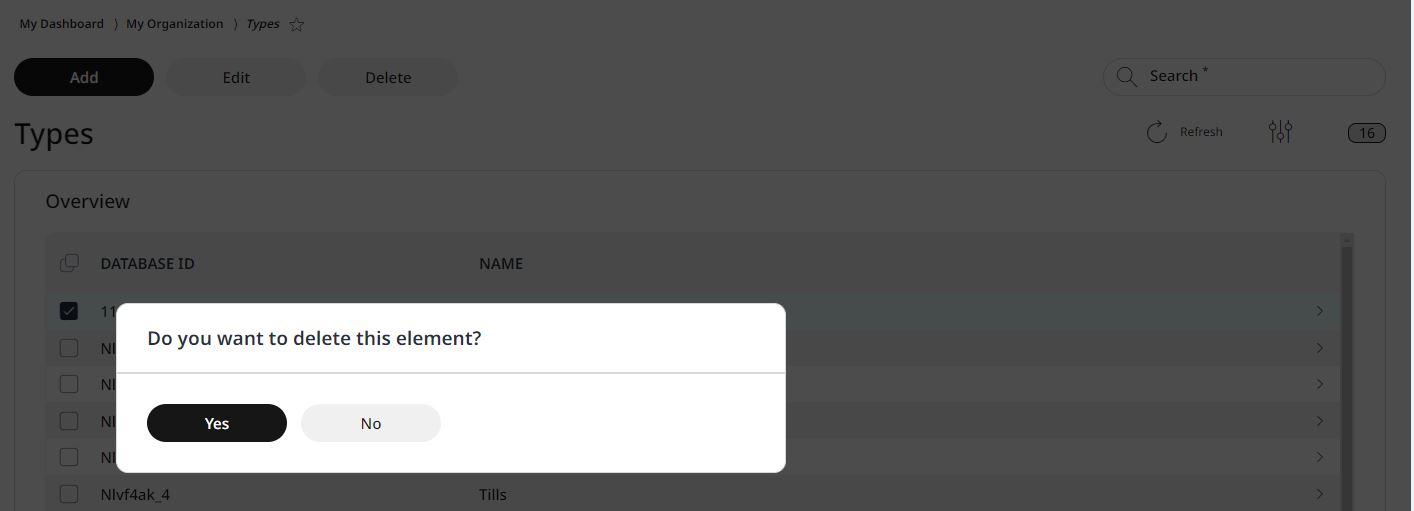
Bestätigen Sie dies mit Ja, oder klicken Sie auf Nein, um den Löschvorgang abzubrechen.